Sayı Sayma Animasyonu: HTML ve JS Sayaç
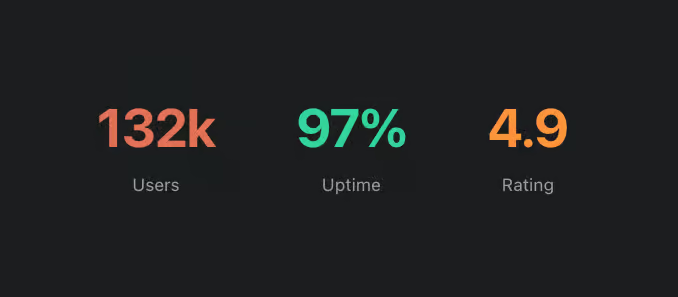
Sayı sayma animasyonu, ziyaretçi bir sayıya kaydırdığında o sayının sıfırdan son değerine kadar ilerlemesini sağlar. Bunu bir IntersectionObserver ve kısa bir animasyon döngüsüyle yapabilir ya da tek bir HTML özniteliğiyle herhangi bir siteye ekleyebilirsiniz. İkisi de aşağıda.
Sayı sayma animasyonu nedir?
Sayı sayma animasyonu (animasyonlu sayaç da denir), bir sayının başlangıç değerinden bitiş değerine doğru ilerlemesini sağlar. Genellikle sıfırdan başlar, hedef sayıya kadar sayar ve hızlı başlayıp sona doğru yavaşlayan bir yumuşatma kullanır. Animasyon, öğe görünür alana girdiğinde tetiklenir; böylece ziyaretçiler bunu anında izler.
Sayı sayma animasyonlarını istatistik bölümlerinde ("132k kullanıcı"), fiyatlandırma sayfalarında ("25.000 $ gelir"), panellerde ve sayıların bir hikâye anlattığı her yerde görürsünüz. Hareket dikkat çeker ve veriyi durağan metinden daha etkili hissettirir.
HTML ve JavaScript ile sayı sayma animasyonu nasıl yapılır?
Bir IntersectionObserver, her sayacı ilk kez yarısı göründüğünde başlatır; requestAnimationFrame sayıyı günceller, ease-out eğrisi ise sonda yavaşlamasını sağlar.
<span class="count" data-end="1500">0</span>
const reduce = matchMedia('(prefers-reduced-motion: reduce)').matches;
const io = new IntersectionObserver((entries, observer) => {
  entries.forEach(entry => {
    if (!entry.isIntersecting) return;
    observer.unobserve(entry.target);
    const el = entry.target, end = +el.dataset.end, start = performance.now(), duration = 2000;
    if (reduce) { el.textContent = end.toLocaleString('en-US'); return; }
    const tick = now => {
      const p = Math.min((now - start) / duration, 1);
      el.textContent = Math.round(end * (1 - Math.pow(1 - p, 3))).toLocaleString('en-US');
      if (p < 1) requestAnimationFrame(tick);
    };
    requestAnimationFrame(tick);
  });
}, { threshold: 0.5 });
document.querySelectorAll('.count').forEach(el => io.observe(el));
Bu, binlik ayırıcılı tam sayıları kapsar. Ön ek, son ek ve ondalıklar biraz daha kod gerektirir; öznitelik tabanlı bir bileşen de tam burada zaman kazandırır.
Tek bir HTML özniteliğiyle sayı sayma animasyonu nasıl eklenir?
OneType Transforms script etiketini sitenize ekleyin. Count Up premium bir transform'dur: ücretli bir plana ve transforms.onetype.ai/get-started adresinden alacağınız kendi token'ınıza ihtiyacınız var.
<script src="https://cdn.transforms.onetype.ai/bundle/{YOUR-TOKEN}.js"></script>
Ardından ot="count-up" özniteliğine ve hedef sayıya sahip bir öğe ekleyin:
<div ot="count-up" ot-end="1500"></div>
Öğe görünür alana girdiğinde, yumuşatmayla 0'dan 1500'e doğru animasyonla sayar.
Sayaç animasyonu özelleştirilebilir mi?
Evet. Her şey HTML öznitelikleriyle kontrol edilir. Tüm seçenekler şunlar:
Ön ek ve son ek - sayının önüne veya sonuna metin ekleyin. Dolar işareti, yüzde işareti, binler için "k":
<div ot="count-up" ot-end="132" ot-suffix="k"></div>
<div ot="count-up" ot-end="25000" ot-prefix="$"></div>
Ondalık basamak - puanlar, yüzdeler veya para birimi için hassasiyet gösterin:
<div ot="count-up" ot-end="4.9" ot-decimals="1"></div>
<div ot="count-up" ot-end="25000" ot-prefix="$" ot-decimals="2"></div>
Süre - animasyonun saniye cinsinden ne kadar süreceği. Varsayılan 2'dir:
<div ot="count-up" ot-end="1000" ot-duration="3"></div>
Başlangıç değeri - sıfır dışında bir sayıdan başlayarak sayın:
<div ot="count-up" ot-start="500" ot-end="1500"></div>
Yumuşatmayı kapatma - varsayılan ease-out yerine sabit, doğrusal bir hız kullanın:
<div ot="count-up" ot-end="100" ot-easing="false"></div>
Kaydırınca yeniden oynatma - varsayılan olarak sayaç bir kez oynar ve son sayıda kalır. Öğe her yeniden görünür alana girdiğinde tekrar oynatmak için ot-once değerini false yapın:
<div ot="count-up" ot-end="1500" ot-once="false"></div>
Özel ayırıcılar - farklı yerel ayarlar için binlik ayırıcıyı veya ondalık karakteri değiştirin:
<div ot="count-up" ot-end="25000" ot-separator="." ot-decimal=","></div>
Birden fazla sayaçlı bir istatistik bölümü nasıl yapılır?
En yaygın kalıp, farklı metrikleri gösteren bir sayaç sırasıdır. Her sayaç bağımsızdır; görünür alana girdiğinde tetiklenir. Tipik bir istatistik bölümü:
<div style="display: flex; gap: 60px; justify-content: center;">
  <div>
    <div ot="count-up" ot-end="132" ot-suffix="k"></div>
    <p>Users</p>
  </div>
  <div>
    <div ot="count-up" ot-end="98" ot-suffix="%" ot-duration="3"></div>
    <p>Uptime</p>
  </div>
  <div>
    <div ot="count-up" ot-end="4.9" ot-decimals="1"></div>
    <p>Rating</p>
  </div>
</div>
Her sayaç görünüm alanına girdiğinde bağımsız olarak animasyonla çalışır. Her sayının kendine özgü hissettirmesi için farklı son ekleri, ondalıkları ve süreleri karıştırın.
Webflow, WordPress ve Shopify'da çalışır mı?
Evet. Kurulum her platformda aynıdır: script etiketini bir kez ekleyin, sonra sayaç istediğiniz her yerde ot="count-up" özniteliğini kullanın. Her platformda nasıl ekleneceği:
Webflow
Script etiketini Site Settings > Custom Code > Footer Code alanına yapıştırın. Sayaç için iki seçeneğiniz var: HTML ile bir Embed öğesi ekleyin ya da mevcut herhangi bir öğeye özel öznitelik olarak ot|count-up ve ot-end|1500 ekleyin. Basic plan veya üstü gerekir.
WordPress
Ücretsiz WPCode eklentisini kurun ve script etiketini Header & Footer > Header alanına yapıştırın. Sonra sayaç kodu için Gutenberg editöründe bir Custom HTML bloğu kullanın. Kendi sunucunuzda barındırılan her WordPress sitesinde çalışır.
Squarespace
Script etiketini Website > Website Tools > Code Injection > Header alanına ekleyin. Sayaç için bir Code Block kullanın (HTML olarak ayarlı, Display Source kapalı). Core plan veya üstü gerekir.
Shopify
Script etiketini theme.liquid dosyasında kapanış head etiketinden önce ekleyin. Sonra tema düzenleyicisinde bir Custom Liquid bölümü kullanın. Basic plan ve üstünde çalışır.
Elementor
Elementor Pro kullanıcıları özel öznitelikleri doğrudan ekleyebilir: Advanced > Attributes alanına gidin ve ot|count-up ile ot-end|1500 ekleyin. Elementor Free kullanıcıları bunun yerine HTML widget'ını kullanabilir. Script etiketini ücretsiz WPCode eklentisiyle ekleyin.
Tam yapılandırma başvurusu
Her seçenek ve varsayılan değeri:
- ot-end - hedef sayı (zorunlu)
- ot-start - başlangıç sayısı (varsayılan: 0)
- ot-duration - saniye cinsinden animasyon süresi (varsayılan: 2)
- ot-decimals - ondalık basamak sayısı (varsayılan: 0)
- ot-prefix - sayıdan önceki metin, ör. $ (varsayılan: boş)
- ot-suffix - sayıdan sonraki metin, ör. % veya k (varsayılan: boş)
- ot-separator - binlik ayırıcı (varsayılan: ,)
- ot-decimal - ondalık karakter (varsayılan: .)
- ot-easing - ease-out animasyonu kullan (varsayılan: true)
- ot-once - bir kez oynat ya da her kaydırmada yeniden oynat (varsayılan: true)
SSS
Kaydırınca sayıların saymasını nasıl sağlarım?
Öğeyi bir IntersectionObserver ile izleyin ve animasyonu, yukarıdaki kodda olduğu gibi, ilk kez göründüğünde başlatın.
Sayacın yeniden oynamasını nasıl engellerim?
Öznitelik sürümünde varsayılan olarak bir kez oynar; yeniden oynatmak için ot-once="false" yapın. Düz sürümde ilk çalıştırmadan sonra unobserve çağırın.
Sayı sayma animasyonu erişilebilir mi?
Daha az hareket tercih eden ziyaretçilere son değeri gösterin ve son sayıyı sayfa metninde tutun; böylece ekran okuyucular ve arama motorları onu okuyabilir.
Tek bir efekti değil, sitenin tamamını mı kuruyorsunuz?
İşletmenizi tek cümleyle anlatın, Divhunt Studio sizin için siteyi kursun. Web sitesi şablonlarından birinden başlayabilir ve her şeyi sohbet ederek değiştirebilirsiniz. Kurmak ücretsizdir; yalnızca yayınladığınızda ödersiniz.


