Animação de contagem crescente: contador de números em HTML e JS
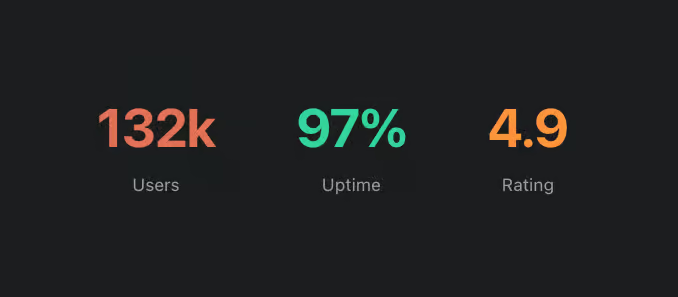
Uma animação de contagem crescente faz um número correr de zero até o valor final quando o visitante rola até ele. Você pode criá-la com um IntersectionObserver e um pequeno loop de animação, ou adicioná-la a qualquer site com um atributo HTML. Aqui estão as duas formas.
O que é uma animação de contagem crescente?
Uma animação de contagem crescente (também chamada de contador de números animado) faz um número animar de um valor inicial até um valor final. Normalmente ela começa em zero, conta até o número alvo e usa suavização para começar rápido e desacelerar perto do fim. A animação dispara quando o elemento entra na tela, então os visitantes veem acontecer em tempo real.
Você vê animações de contagem em seções de estatísticas ("132k usuários"), páginas de preços ("$25.000 de receita"), painéis e em qualquer lugar onde números contam uma história. O movimento chama a atenção e faz os dados parecerem mais impactantes do que um texto estático.
Como criar uma animação de contagem crescente com HTML e JavaScript?
Um IntersectionObserver inicia cada contador na primeira vez que ele fica metade visível; requestAnimationFrame atualiza o número, e uma curva ease-out faz a contagem desacelerar no final.
<span class="count" data-end="1500">0</span>
const reduce = matchMedia('(prefers-reduced-motion: reduce)').matches;
const io = new IntersectionObserver((entries, observer) => {
  entries.forEach(entry => {
    if (!entry.isIntersecting) return;
    observer.unobserve(entry.target);
    const el = entry.target, end = +el.dataset.end, start = performance.now(), duration = 2000;
    if (reduce) { el.textContent = end.toLocaleString('en-US'); return; }
    const tick = now => {
      const p = Math.min((now - start) / duration, 1);
      el.textContent = Math.round(end * (1 - Math.pow(1 - p, 3))).toLocaleString('en-US');
      if (p < 1) requestAnimationFrame(tick);
    };
    requestAnimationFrame(tick);
  });
}, { threshold: 0.5 });
document.querySelectorAll('.count').forEach(el => io.observe(el));
Isso cobre números inteiros com separador de milhares. Prefixos, sufixos e decimais exigem um pouco mais de código, e é aí que um componente baseado em atributos economiza tempo.
Como adicionar uma animação de contagem crescente com um atributo HTML?
Adicione a tag de script do OneType Transforms ao seu site. O Count Up é uma transformação premium: você precisa de um plano pago e do seu próprio token em transforms.onetype.ai/get-started.
<script src="https://cdn.transforms.onetype.ai/bundle/{YOUR-TOKEN}.js"></script>
Depois adicione um elemento com o atributo ot="count-up" e o número alvo:
<div ot="count-up" ot-end="1500"></div>
Quando o elemento entra na tela, ele anima de 0 até 1500 com suavização.
Dá para personalizar a animação do contador?
Sim. Tudo é controlado por atributos HTML. Estas são todas as opções:
Prefixo e sufixo - adicione texto antes ou depois do número. Cifrões, símbolos de porcentagem, "k" para milhares:
<div ot="count-up" ot-end="132" ot-suffix="k"></div>
<div ot="count-up" ot-end="25000" ot-prefix="$"></div>
Casas decimais - mostre precisão em avaliações, porcentagens ou valores monetários:
<div ot="count-up" ot-end="4.9" ot-decimals="1"></div>
<div ot="count-up" ot-end="25000" ot-prefix="$" ot-decimals="2"></div>
Duração - quanto tempo a animação leva, em segundos. O padrão é 2:
<div ot="count-up" ot-end="1000" ot-duration="3"></div>
Valor inicial - conte a partir de um número diferente de zero:
<div ot="count-up" ot-start="500" ot-end="1500"></div>
Desativar a suavização - use uma velocidade linear constante em vez do ease-out padrão:
<div ot="count-up" ot-end="100" ot-easing="false"></div>
Repetir ao rolar - por padrão o contador roda uma vez e fica no número final. Defina ot-once como false para repetir toda vez que o elemento voltar à tela:
<div ot="count-up" ot-end="1500" ot-once="false"></div>
Separadores personalizados - mude o separador de milhares ou o caractere decimal para diferentes regiões:
<div ot="count-up" ot-end="25000" ot-separator="." ot-decimal=","></div>
Como montar uma seção de estatísticas com vários contadores
O padrão mais comum é uma fileira de contadores mostrando métricas diferentes. Cada contador é independente: ele dispara quando entra na tela. Esta é uma seção de estatísticas típica:
<div style="display: flex; gap: 60px; justify-content: center;">
  <div>
    <div ot="count-up" ot-end="132" ot-suffix="k"></div>
    <p>Users</p>
  </div>
  <div>
    <div ot="count-up" ot-end="98" ot-suffix="%" ot-duration="3"></div>
    <p>Uptime</p>
  </div>
  <div>
    <div ot="count-up" ot-end="4.9" ot-decimals="1"></div>
    <p>Rating</p>
  </div>
</div>
Cada contador anima de forma independente ao entrar na viewport. Misture sufixos, decimais e durações diferentes para que cada número tenha sua identidade.
Funciona no Webflow, no WordPress e no Shopify?
Sim. A configuração é a mesma em todas as plataformas: adicione a tag de script uma vez e use o atributo ot="count-up" onde quiser um contador. Veja como adicionar em cada plataforma:
Webflow
Cole a tag de script em Site Settings > Custom Code > Footer Code. Para o contador, você tem duas opções: adicionar um elemento Embed com o HTML, ou adicionar ot|count-up e ot-end|1500 como atributos personalizados em qualquer elemento existente. Exige o plano Basic ou superior.
WordPress
Instale o plugin gratuito WPCode e cole a tag de script em Header & Footer > Header. Depois use um bloco de HTML personalizado no editor Gutenberg para o código do contador. Funciona em qualquer site WordPress auto-hospedado.
Squarespace
Adicione a tag de script em Website > Website Tools > Code Injection > Header. Use um Code Block (definido como HTML, com Display Source desativado) para o contador. Exige o plano Core ou superior.
Shopify
Adicione a tag de script em theme.liquid antes da tag de fechamento do head. Depois use uma seção Custom Liquid no editor de temas. Funciona no plano Basic e superiores.
Elementor
Quem usa o Elementor Pro pode adicionar atributos personalizados diretamente: vá em Advanced > Attributes e adicione ot|count-up e ot-end|1500. Quem usa o Elementor gratuito pode usar o widget de HTML. Adicione a tag de script pelo plugin gratuito WPCode.
Referência completa de configuração
Todas as opções com seus valores padrão:
- ot-end - número alvo (obrigatório)
- ot-start - número inicial (padrão: 0)
- ot-duration - duração da animação em segundos (padrão: 2)
- ot-decimals - número de casas decimais (padrão: 0)
- ot-prefix - texto antes do número, por exemplo $ (padrão: vazio)
- ot-suffix - texto depois do número, por exemplo % ou k (padrão: vazio)
- ot-separator - separador de milhares (padrão: ,)
- ot-decimal - caractere decimal (padrão: .)
- ot-easing - usar animação ease-out (padrão: true)
- ot-once - rodar uma vez ou repetir a cada rolagem (padrão: true)
Quer construir o site inteiro, e não só um efeito?
Descreva seu negócio em uma frase e o Divhunt Studio cria o site para você. Você pode começar por um dos modelos de site e mudar o que quiser conversando no chat. Criar é grátis; você paga quando publicar.
FAQ
Como fazer os números contarem ao rolar a página?
Observe o elemento com um IntersectionObserver e inicie a animação na primeira vez que ele ficar visível, como no código acima.
Como impedir que o contador se repita?
Na versão por atributo ele roda uma vez por padrão; defina ot-once="false" para repetir. Na versão simples, use unobserve depois da primeira execução.
A animação de contagem é acessível?
Mostre o valor final para os visitantes que preferem movimento reduzido e mantenha o número final no texto da página, para que leitores de tela e mecanismos de busca o leiam.


