Animacja zliczania liczb: licznik w HTML i JS
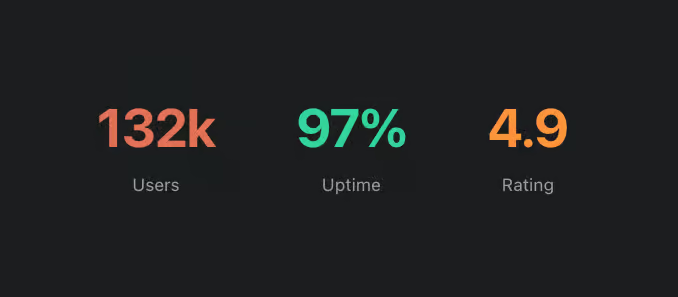
Animacja zliczania sprawia, że liczba biegnie od zera do wartości końcowej, gdy odwiedzający do niej przewinie stronę. Możesz ją zbudować z IntersectionObserver i krótkiej pętli animacji albo dodać do dowolnej witryny jednym atrybutem HTML. Oto obie metody.
Czym jest animacja zliczania liczb?
Animacja zliczania (zwana też animowanym licznikiem liczb) sprawia, że liczba zmienia się od wartości początkowej do końcowej. Zwykle startuje od zera, odlicza do wartości docelowej i używa wygładzenia, więc zaczyna szybko, a pod koniec zwalnia. Animacja uruchamia się, gdy element pojawia się w widoku, więc odwiedzający widzą ją na żywo.
Animacje zliczania zobaczysz w sekcjach ze statystykami („132 tys. użytkowników"), na stronach z cennikiem („25 000 USD przychodu"), w panelach i wszędzie tam, gdzie liczby opowiadają historię. Ruch przyciąga uwagę i sprawia, że dane robią większe wrażenie niż statyczny tekst.
Jak zbudować animację zliczania w HTML i JavaScript?
IntersectionObserver uruchamia każdy licznik, gdy po raz pierwszy jest widoczny w połowie; requestAnimationFrame aktualizuje liczbę, a krzywa ease-out sprawia, że pod koniec zwalnia.
<span class="count" data-end="1500">0</span>
const reduce = matchMedia('(prefers-reduced-motion: reduce)').matches;
const io = new IntersectionObserver((entries, observer) => {
  entries.forEach(entry => {
    if (!entry.isIntersecting) return;
    observer.unobserve(entry.target);
    const el = entry.target, end = +el.dataset.end, start = performance.now(), duration = 2000;
    if (reduce) { el.textContent = end.toLocaleString('en-US'); return; }
    const tick = now => {
      const p = Math.min((now - start) / duration, 1);
      el.textContent = Math.round(end * (1 - Math.pow(1 - p, 3))).toLocaleString('en-US');
      if (p < 1) requestAnimationFrame(tick);
    };
    requestAnimationFrame(tick);
  });
}, { threshold: 0.5 });
document.querySelectorAll('.count').forEach(el => io.observe(el));
To obsługuje liczby całkowite z separatorem tysięcy. Prefiksy, sufiksy i miejsca dziesiętne wymagają trochę więcej kodu i właśnie tu komponent oparty na atrybutach oszczędza czas.
Jak dodać animację zliczania jednym atrybutem HTML?
Dodaj do witryny znacznik skryptu OneType Transforms. Count Up to transformacja premium: potrzebujesz płatnego planu i własnego tokenu ze strony transforms.onetype.ai/get-started.
<script src="https://cdn.transforms.onetype.ai/bundle/{YOUR-TOKEN}.js"></script>
Następnie dodaj element z atrybutem ot="count-up" i liczbą docelową:
<div ot="count-up" ot-end="1500"></div>
Gdy element pojawi się w widoku, animuje się od 0 do 1500 z wygładzeniem.
Czy można dostosować animację licznika?
Tak. Wszystko steruje się atrybutami HTML. Oto wszystkie opcje:
Prefiks i sufiks - dodaj tekst przed liczbą lub po niej. Znaki dolara, procenty, „k" dla tysięcy:
<div ot="count-up" ot-end="132" ot-suffix="k"></div>
<div ot="count-up" ot-end="25000" ot-prefix="$"></div>
Miejsca dziesiętne - pokaż dokładność dla ocen, wartości procentowych lub kwot:
<div ot="count-up" ot-end="4.9" ot-decimals="1"></div>
<div ot="count-up" ot-end="25000" ot-prefix="$" ot-decimals="2"></div>
Czas trwania - jak długo trwa animacja, w sekundach. Domyślnie 2:
<div ot="count-up" ot-end="1000" ot-duration="3"></div>
Wartość początkowa - odliczaj od liczby innej niż zero:
<div ot="count-up" ot-start="500" ot-end="1500"></div>
Wyłączenie wygładzania - użyj stałej, liniowej prędkości zamiast domyślnego ease-out:
<div ot="count-up" ot-end="100" ot-easing="false"></div>
Powtarzanie przy przewijaniu - domyślnie licznik odtwarza się raz i zostaje na liczbie końcowej. Ustaw ot-once na false, żeby odtwarzał się za każdym razem, gdy element wraca do widoku:
<div ot="count-up" ot-end="1500" ot-once="false"></div>
Własne separatory - zmień separator tysięcy lub znak dziesiętny, by dopasować do ustawień regionalnych:
<div ot="count-up" ot-end="25000" ot-separator="." ot-decimal=","></div>
Jak zbudować sekcję ze statystykami z wieloma licznikami
Najczęstszy wzorzec to rząd liczników z różnymi wskaźnikami. Każdy licznik jest niezależny - uruchamia się, gdy pojawi się w widoku. Typowa sekcja ze statystykami:
<div style="display: flex; gap: 60px; justify-content: center;">
  <div>
    <div ot="count-up" ot-end="132" ot-suffix="k"></div>
    <p>Users</p>
  </div>
  <div>
    <div ot="count-up" ot-end="98" ot-suffix="%" ot-duration="3"></div>
    <p>Uptime</p>
  </div>
  <div>
    <div ot="count-up" ot-end="4.9" ot-decimals="1"></div>
    <p>Rating</p>
  </div>
</div>
Każdy licznik animuje się niezależnie, gdy wejdzie w obszar widoku. Mieszaj różne sufiksy, miejsca dziesiętne i czasy trwania, żeby każda liczba miała własny charakter.
Czy działa w Webflow, WordPressie i Shopify?
Tak. Konfiguracja jest taka sama na każdej platformie - dodajesz znacznik skryptu raz, a potem używasz atrybutu ot="count-up" tam, gdzie chcesz mieć licznik. Oto jak dodać go na poszczególnych platformach:
Webflow
Wklej znacznik skryptu w Site Settings > Custom Code > Footer Code. Do licznika masz dwie opcje: dodać element Embed z kodem HTML albo dodać ot|count-up i ot-end|1500 jako atrybuty niestandardowe do dowolnego istniejącego elementu. Wymaga planu Basic lub wyższego.
WordPress
Zainstaluj darmową wtyczkę WPCode i wklej znacznik skryptu w Header & Footer > Header. Potem użyj w edytorze Gutenberg bloku Custom HTML na kod licznika. Działa w każdej samodzielnie hostowanej witrynie WordPress.
Squarespace
Dodaj znacznik skryptu w Website > Website Tools > Code Injection > Header. Na licznik użyj bloku Code (ustawionego na HTML, z wyłączonym Display Source). Wymaga planu Core lub wyższego.
Shopify
Dodaj znacznik skryptu w pliku theme.liquid przed zamykającym znacznikiem head. Potem użyj w edytorze motywu sekcji Custom Liquid. Działa od planu Basic wzwyż.
Elementor
Użytkownicy Elementor Pro mogą dodawać atrybuty niestandardowe bezpośrednio: wejdź w Advanced > Attributes i dodaj ot|count-up oraz ot-end|1500. Użytkownicy darmowego Elementora mogą skorzystać z widżetu HTML. Znacznik skryptu dodaj przez darmową wtyczkę WPCode.
Pełna lista opcji konfiguracji
Każda opcja z wartością domyślną:
- ot-end - liczba docelowa (wymagana)
- ot-start - liczba początkowa (domyślnie: 0)
- ot-duration - czas trwania animacji w sekundach (domyślnie: 2)
- ot-decimals - liczba miejsc dziesiętnych (domyślnie: 0)
- ot-prefix - tekst przed liczbą, np. $ (domyślnie: pusty)
- ot-suffix - tekst po liczbie, np. % lub k (domyślnie: pusty)
- ot-separator - separator tysięcy (domyślnie: ,)
- ot-decimal - znak dziesiętny (domyślnie: .)
- ot-easing - użyj animacji ease-out (domyślnie: true)
- ot-once - odtwórz raz albo przy każdym przewinięciu (domyślnie: true)
Budujesz całą witrynę, a nie pojedynczy efekt?
Opisz swoją firmę jednym zdaniem, a Divhunt Studio zbuduje dla Ciebie witrynę. Możesz zacząć od jednego z szablonów witryn i zmienić wszystko w czacie. Budowanie jest darmowe; płacisz dopiero przy publikacji.
FAQ
Jak sprawić, by liczby odliczały w górę podczas przewijania?
Obserwuj element przez IntersectionObserver i uruchom animację, gdy po raz pierwszy będzie widoczny, jak w kodzie powyżej.
Jak powstrzymać licznik przed ponownym odtwarzaniem?
W wersji z atrybutem odtwarza się domyślnie raz; ustaw ot-once="false", żeby powtarzał. W zwykłej wersji wywołaj unobserve po pierwszym uruchomieniu.
Czy animacja zliczania jest dostępna?
Pokaż wartość końcową odwiedzającym, którzy wolą ograniczony ruch, i zostaw liczbę końcową w tekście strony, żeby czytniki ekranu i wyszukiwarki ją odczytały.


