カウントアップアニメーション:HTMLとJSの数字カウンター
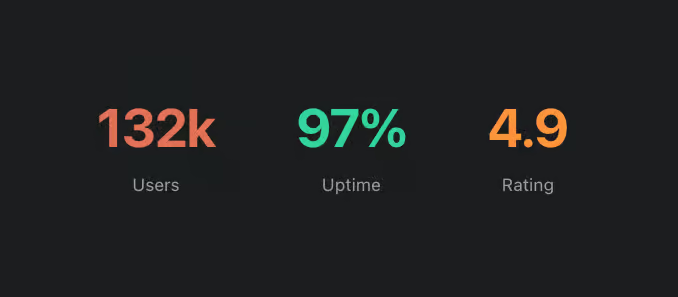
カウントアップアニメーションは、訪問者がスクロールして数字に到達したとき、0から最終的な値まで数字が動く効果です。IntersectionObserverと短いアニメーションループで作ることも、HTML属性ひとつでどのサイトにも追加することもできます。両方の方法を紹介します。
カウントアップアニメーションとは?
カウントアップアニメーション(数字カウンターとも呼ばれます)は、開始値から終了値まで数字が動く効果です。一般的には0から始まり、目標の数字までカウントアップします。イージングを使うので、最初は速く、終わりに近づくにつれて遅くなります。要素がスクロールで画面に入ったときに始まるため、訪問者は数字が変わる様子をリアルタイムで見られます。
実績のセクション(「132kユーザー」)、料金ページ(「売上$25,000」)、ダッシュボードなど、数字で何かを伝える場面でよく使われます。動きが目を引き、静止したテキストより数字のインパクトが強まります。
HTMLとJavaScriptでカウントアップアニメーションを作るには?
IntersectionObserverで、各カウンターが半分見えた最初のタイミングで開始します。requestAnimationFrameで数字を更新し、イーズアウトのカーブで終わりに向けて減速させます。
<span class="count" data-end="1500">0</span>
const reduce = matchMedia('(prefers-reduced-motion: reduce)').matches;
const io = new IntersectionObserver((entries, observer) => {
  entries.forEach(entry => {
    if (!entry.isIntersecting) return;
    observer.unobserve(entry.target);
    const el = entry.target, end = +el.dataset.end, start = performance.now(), duration = 2000;
    if (reduce) { el.textContent = end.toLocaleString('en-US'); return; }
    const tick = now => {
      const p = Math.min((now - start) / duration, 1);
      el.textContent = Math.round(end * (1 - Math.pow(1 - p, 3))).toLocaleString('en-US');
      if (p < 1) requestAnimationFrame(tick);
    };
    requestAnimationFrame(tick);
  });
}, { threshold: 0.5 });
document.querySelectorAll('.count').forEach(el => io.observe(el));
これは、桁区切り付きの整数に対応した例です。接頭辞、接尾辞、小数を扱うにはもう少しコードが必要で、そこが属性ベースのコンポーネントで手間を省ける部分です。
HTML属性ひとつでカウントアップアニメーションを追加するには?
OneType Transformsのスクリプトタグをサイトに追加します。Count Upはプレミアムのtransformで、有料プランと、transforms.onetype.ai/get-startedで取得する自分専用のトークンが必要です。
<script src="https://cdn.transforms.onetype.ai/bundle/{YOUR-TOKEN}.js"></script>
次に、ot="count-up"属性と目標の数字を持つ要素を追加します。
<div ot="count-up" ot-end="1500"></div>
要素がスクロールで画面に入ると、イージング付きで0から1500までアニメーションします。
カウンターアニメーションはカスタマイズできますか?
はい。すべてHTML属性で操作できます。使えるオプションは次のとおりです。
接頭辞と接尾辞 - 数字の前後にテキストを追加します。ドルマーク、パーセント記号、千を表す「k」などです。
<div ot="count-up" ot-end="132" ot-suffix="k"></div>
<div ot="count-up" ot-end="25000" ot-prefix="$"></div>
小数点以下の桁数 - 評価、パーセンテージ、金額などで精度を表示します。
<div ot="count-up" ot-end="4.9" ot-decimals="1"></div>
<div ot="count-up" ot-end="25000" ot-prefix="$" ot-decimals="2"></div>
時間 - アニメーションにかかる秒数です。デフォルトは2です。
<div ot="count-up" ot-end="1000" ot-duration="3"></div>
開始値 - 0以外の数字からカウントを始めます。
<div ot="count-up" ot-start="500" ot-end="1500"></div>
イージングの無効化 - デフォルトのイーズアウトではなく、一定の速度にします。
<div ot="count-up" ot-end="100" ot-easing="false"></div>
スクロールでの再生 - デフォルトでは1回だけ再生され、最終的な数字で止まります。ot-onceをfalseにすると、要素が再びスクロールで画面に入るたびに再生されます。
<div ot="count-up" ot-end="1500" ot-once="false"></div>
カスタム区切り文字 - 地域に合わせて、桁区切りや小数点の文字を変更します。
<div ot="count-up" ot-end="25000" ot-separator="." ot-decimal=","></div>
複数のカウンターを並べた実績セクションを作るには
最も一般的なのは、さまざまな指標を示すカウンターを横に並べる形です。各カウンターは独立しており、それぞれスクロールで画面に入ったときに動き出します。典型的な実績セクションは次のようになります。
<div style="display: flex; gap: 60px; justify-content: center;">
  <div>
    <div ot="count-up" ot-end="132" ot-suffix="k"></div>
    <p>Users</p>
  </div>
  <div>
    <div ot="count-up" ot-end="98" ot-suffix="%" ot-duration="3"></div>
    <p>Uptime</p>
  </div>
  <div>
    <div ot="count-up" ot-end="4.9" ot-decimals="1"></div>
    <p>Rating</p>
  </div>
</div>
各カウンターは、画面に入ったときにそれぞれ独立してアニメーションします。接尾辞、小数、時間を変えれば、数字ごとに違った印象になります。
Webflow、WordPress、Shopifyでも使えますか?
はい。設定はどのプラットフォームでも同じです。スクリプトタグを一度追加し、カウンターを置きたい場所でot="count-up"属性を使います。各プラットフォームでの追加方法は次のとおりです。
Webflow
Site Settings > Custom Code > Footer Codeにスクリプトタグを貼り付けます。カウンターには2つの方法があります。HTMLを入れたEmbed要素を追加するか、既存の任意の要素にカスタム属性としてot|count-upとot-end|1500を追加します。Basicプラン以上が必要です。
WordPress
無料のWPCodeプラグインをインストールし、Header & Footer > Headerにスクリプトタグを貼り付けます。その後、GutenbergエディターのカスタムHTMLブロックにカウンターのマークアップを入れます。セルフホストのWordPressサイトならどれでも使えます。
Squarespace
Website > Website Tools > Code Injection > Headerにスクリプトタグを追加します。カウンターにはコードブロック(HTMLに設定し、Display Sourceはオフ)を使います。Coreプラン以上が必要です。
Shopify
theme.liquidの終了headタグの前にスクリプトタグを追加します。その後、テーマエディターのカスタムLiquidセクションを使います。Basicプラン以上で使えます。
Elementor
Elementor Proなら、カスタム属性を直接追加できます。Advanced > Attributesに進み、ot|count-upとot-end|1500を追加します。Elementor Freeの場合は、代わりにHTMLウィジェットを使えます。スクリプトタグは、無料のWPCodeプラグインで追加します。
設定の完全リファレンス
すべてのオプションとデフォルト値です。
- ot-end - 目標の数字(必須)
- ot-start - 開始の数字(デフォルト:0)
- ot-duration - アニメーションの長さ(秒)(デフォルト:2)
- ot-decimals - 小数点以下の桁数(デフォルト:0)
- ot-prefix - 数字の前に付けるテキスト。例:$(デフォルト:空)
- ot-suffix - 数字の後に付けるテキスト。例:%やk(デフォルト:空)
- ot-separator - 桁区切りの文字(デフォルト:,)
- ot-decimal - 小数点の文字(デフォルト:.)
- ot-easing - イーズアウトのアニメーションを使う(デフォルト:true)
- ot-once - 1回だけ再生するか、スクロールのたびに再生するか(デフォルト:true)
1つの効果ではなく、ウェブサイト全体を作りたいですか?
ビジネスを一言で説明するだけで、Divhunt Studioがサイトを作ります。ウェブサイトのテンプレートから始めて、チャットで何でも変更できます。作成は無料で、料金がかかるのは公開するときです。
FAQ
スクロールで数字がカウントアップするようにするには?
上のコードのように、要素をIntersectionObserverで監視し、最初に表示されたときにアニメーションを開始します。
カウンターが再生を繰り返さないようにするには?
属性を使う方法では、デフォルトで1回だけ再生されます。繰り返すにはot-once="false"を指定します。素のコードでは、最初の実行後にunobserveを呼び出します。
カウントアップアニメーションはアクセシビリティに配慮できますか?
動きを減らす設定の訪問者には最終的な値をそのまま表示してください。また、最終的な数字はページのテキストにも残しておくと、スクリーンリーダーや検索エンジンが読み取れます。


