Animazione contatore numerico: HTML e JS
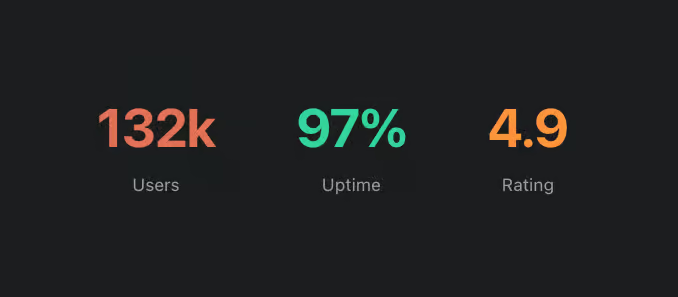
Un'animazione count up fa correre un numero da zero al suo valore finale quando il visitatore ci arriva con lo scroll. Puoi costruirla con un IntersectionObserver e un breve ciclo di animazione, oppure aggiungerla a qualsiasi sito con un solo attributo HTML. Ecco entrambi i modi.
Che cos'è un'animazione count up?
Un'animazione count up (detta anche contatore numerico animato) fa scorrere un numero da un valore iniziale a uno finale. Di solito parte da zero, conta fino al numero di arrivo e usa un easing, così parte veloce e rallenta verso la fine. L'animazione scatta quando l'elemento entra nella vista, quindi i visitatori la vedono accadere in tempo reale.
Le animazioni count up si vedono nelle sezioni di statistiche ("132k utenti"), nelle pagine dei prezzi ("25.000 $ di fatturato"), nelle dashboard e ovunque i numeri raccontino qualcosa. Il movimento attira l'attenzione e rende i dati più incisivi del testo statico.
Come si costruisce un'animazione count up con HTML e JavaScript?
Un IntersectionObserver avvia ogni contatore la prima volta che è visibile a metà; requestAnimationFrame aggiorna il numero, e una curva ease-out lo fa rallentare alla fine.
<span class="count" data-end="1500">0</span>
const reduce = matchMedia('(prefers-reduced-motion: reduce)').matches;
const io = new IntersectionObserver((entries, observer) => {
  entries.forEach(entry => {
    if (!entry.isIntersecting) return;
    observer.unobserve(entry.target);
    const el = entry.target, end = +el.dataset.end, start = performance.now(), duration = 2000;
    if (reduce) { el.textContent = end.toLocaleString('en-US'); return; }
    const tick = now => {
      const p = Math.min((now - start) / duration, 1);
      el.textContent = Math.round(end * (1 - Math.pow(1 - p, 3))).toLocaleString('en-US');
      if (p < 1) requestAnimationFrame(tick);
    };
    requestAnimationFrame(tick);
  });
}, { threshold: 0.5 });
document.querySelectorAll('.count').forEach(el => io.observe(el));
Questo codice copre i numeri interi con il separatore delle migliaia. Prefissi, suffissi e decimali richiedono un po' più di codice, ed è qui che un componente basato su attributi fa risparmiare tempo.
Come aggiungi un'animazione count up con un solo attributo HTML?
Aggiungi al tuo sito il tag script di OneType Transforms. Count Up è un transform premium: ti servono un piano a pagamento e il tuo token personale da transforms.onetype.ai/get-started.
<script src="https://cdn.transforms.onetype.ai/bundle/{YOUR-TOKEN}.js"></script>
Poi aggiungi un elemento con l'attributo ot="count-up" e il numero di arrivo:
<div ot="count-up" ot-end="1500"></div>
Quando l'elemento entra nella vista, si anima da 0 a 1500 con easing.
Si può personalizzare il contatore?
Sì. Tutto si controlla con attributi HTML. Ecco tutte le opzioni:
Prefisso e suffisso - aggiungi testo prima o dopo il numero. Simboli di dollaro, percentuali, "k" per le migliaia:
<div ot="count-up" ot-end="132" ot-suffix="k"></div>
<div ot="count-up" ot-end="25000" ot-prefix="$"></div>
Cifre decimali - mostra la precisione per valutazioni, percentuali o valute:
<div ot="count-up" ot-end="4.9" ot-decimals="1"></div>
<div ot="count-up" ot-end="25000" ot-prefix="$" ot-decimals="2"></div>
Durata - quanto dura l'animazione, in secondi. Il valore predefinito è 2:
<div ot="count-up" ot-end="1000" ot-duration="3"></div>
Valore iniziale - conta partendo da un numero diverso da zero:
<div ot="count-up" ot-start="500" ot-end="1500"></div>
Disattivare l'easing - usa una velocità lineare costante invece dell'ease-out predefinito:
<div ot="count-up" ot-end="100" ot-easing="false"></div>
Replay allo scroll - per impostazione predefinita il contatore parte una volta e resta sul numero finale. Imposta ot-once su false per ripeterlo ogni volta che l'elemento rientra nella vista:
<div ot="count-up" ot-end="1500" ot-once="false"></div>
Separatori personalizzati - cambia il separatore delle migliaia o il carattere decimale per adattarti alle diverse lingue:
<div ot="count-up" ot-end="25000" ot-separator="." ot-decimal=","></div>
Come costruire una sezione di statistiche con più contatori
Lo schema più comune è una fila di contatori che mostrano metriche diverse. Ogni contatore è indipendente: parte quando entra nella vista. Ecco una tipica sezione di statistiche:
<div style="display: flex; gap: 60px; justify-content: center;">
  <div>
    <div ot="count-up" ot-end="132" ot-suffix="k"></div>
    <p>Users</p>
  </div>
  <div>
    <div ot="count-up" ot-end="98" ot-suffix="%" ot-duration="3"></div>
    <p>Uptime</p>
  </div>
  <div>
    <div ot="count-up" ot-end="4.9" ot-decimals="1"></div>
    <p>Rating</p>
  </div>
</div>
Ogni contatore si anima in modo indipendente quando entra nel viewport. Mescola suffissi, decimali e durate diversi per dare a ogni numero una sua personalità.
Funziona su Webflow, WordPress e Shopify?
Sì. La configurazione è la stessa su ogni piattaforma: aggiungi il tag script una volta, poi usa l'attributo ot="count-up" dove vuoi un contatore. Ecco come aggiungerlo su ciascuna piattaforma:
Webflow
Incolla il tag script in Site Settings > Custom Code > Footer Code. Per il contatore hai due opzioni: aggiungere un elemento Embed con l'HTML, oppure aggiungere ot|count-up e ot-end|1500 come attributi personalizzati a un elemento esistente. Richiede il piano Basic o superiore.
WordPress
Installa il plugin gratuito WPCode e incolla il tag script in Header & Footer > Header. Poi usa un blocco HTML personalizzato nell'editor Gutenberg per il markup del contatore. Funziona su qualsiasi sito WordPress self-hosted.
Squarespace
Aggiungi il tag script in Website > Website Tools > Code Injection > Header. Usa un Code Block (impostato su HTML, con Display Source disattivato) per il contatore. Richiede il piano Core o superiore.
Shopify
Aggiungi il tag script in theme.liquid prima del tag head di chiusura. Poi usa una sezione Custom Liquid nell'editor del tema. Funziona dal piano Basic in su.
Elementor
Gli utenti di Elementor Pro possono aggiungere attributi personalizzati direttamente: vai su Advanced > Attributes e aggiungi ot|count-up e ot-end|1500. Gli utenti di Elementor Free possono usare il widget HTML. Aggiungi il tag script con il plugin gratuito WPCode.
Riferimento completo della configurazione
Ogni opzione con il suo valore predefinito:
- ot-end - numero di arrivo (obbligatorio)
- ot-start - numero di partenza (predefinito: 0)
- ot-duration - durata dell'animazione in secondi (predefinito: 2)
- ot-decimals - numero di cifre decimali (predefinito: 0)
- ot-prefix - testo prima del numero, es. $ (predefinito: vuoto)
- ot-suffix - testo dopo il numero, es. % o k (predefinito: vuoto)
- ot-separator - separatore delle migliaia (predefinito: ,)
- ot-decimal - carattere decimale (predefinito: .)
- ot-easing - usa l'animazione ease-out (predefinito: true)
- ot-once - riproduci una volta o a ogni scroll (predefinito: true)
Vuoi costruire l'intero sito, non un solo effetto?
Descrivi la tua attività in una frase e Divhunt Studio costruisce il sito per te. Puoi partire da uno dei template per siti web e cambiare tutto chattando. Costruire è gratis; paghi quando pubblichi.
FAQ
Come faccio a far contare i numeri durante lo scroll?
Osserva l'elemento con un IntersectionObserver e avvia l'animazione la prima volta che è visibile, come nel codice qui sopra.
Come evito che il contatore si ripeta?
Con la versione ad attributi parte una sola volta per impostazione predefinita; imposta ot-once="false" per ripeterlo. Nella versione semplice, usa unobserve dopo la prima esecuzione.
L'animazione count up è accessibile?
Mostra il valore finale ai visitatori che preferiscono meno movimento, e tieni il numero finale nel testo della pagina, così screen reader e motori di ricerca lo leggono.


