Animasi Count Up: Penghitung Angka dengan HTML dan JS
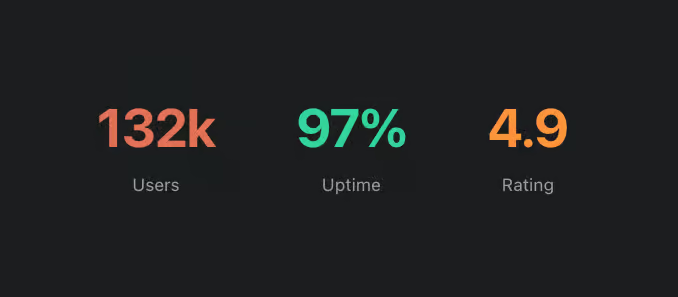
Animasi count up membuat angka berjalan dari nol ke nilai akhirnya saat pengunjung men-scroll ke angka itu. Kamu bisa membuatnya dengan IntersectionObserver dan loop animasi singkat, atau menambahkannya ke situs mana pun dengan satu atribut HTML. Berikut keduanya.
Apa itu animasi count up?
Animasi count up (disebut juga penghitung angka animasi) membuat angka bergerak dari nilai awal ke nilai akhir. Biasanya mulai dari nol, menghitung naik sampai angka target, dan memakai easing agar mulai cepat lalu melambat menjelang akhir. Animasi dipicu saat elemen masuk ke layar, jadi pengunjung melihatnya terjadi secara langsung.
Animasi count up sering muncul di bagian statistik ("132k pengguna"), halaman harga ("$25,000 pendapatan"), dasbor, dan di mana saja angka bercerita. Gerakannya menarik perhatian dan membuat data terasa lebih berkesan daripada teks statis.
Bagaimana cara membuat animasi count up dengan HTML dan JavaScript?
IntersectionObserver memulai tiap penghitung saat setengahnya terlihat untuk pertama kali; requestAnimationFrame memperbarui angkanya, dan kurva ease-out membuatnya melambat di akhir.
<span class="count" data-end="1500">0</span>
const reduce = matchMedia('(prefers-reduced-motion: reduce)').matches;
const io = new IntersectionObserver((entries, observer) => {
  entries.forEach(entry => {
    if (!entry.isIntersecting) return;
    observer.unobserve(entry.target);
    const el = entry.target, end = +el.dataset.end, start = performance.now(), duration = 2000;
    if (reduce) { el.textContent = end.toLocaleString('en-US'); return; }
    const tick = now => {
      const p = Math.min((now - start) / duration, 1);
      el.textContent = Math.round(end * (1 - Math.pow(1 - p, 3))).toLocaleString('en-US');
      if (p < 1) requestAnimationFrame(tick);
    };
    requestAnimationFrame(tick);
  });
}, { threshold: 0.5 });
document.querySelectorAll('.count').forEach(el => io.observe(el));
Ini mencakup bilangan bulat dengan pemisah ribuan. Awalan, akhiran, dan desimal butuh sedikit kode tambahan, dan di situlah komponen berbasis atribut menghemat waktu.
Bagaimana cara menambahkan animasi count up dengan satu atribut HTML?
Tambahkan tag script OneType Transforms ke situsmu. Count Up adalah transform premium: kamu butuh paket berbayar dan token milikmu sendiri dari transforms.onetype.ai/get-started.
<script src="https://cdn.transforms.onetype.ai/bundle/{YOUR-TOKEN}.js"></script>
Lalu tambahkan elemen dengan atribut ot="count-up" dan angka targetnya:
<div ot="count-up" ot-end="1500"></div>
Saat elemen masuk ke layar, angkanya bergerak dari 0 sampai 1500 dengan easing.
Bisakah animasi penghitung dikustomisasi?
Bisa. Semuanya diatur lewat atribut HTML. Berikut semua opsinya:
Awalan dan akhiran - tambahkan teks sebelum atau sesudah angka. Tanda dolar, tanda persen, "k" untuk ribuan:
<div ot="count-up" ot-end="132" ot-suffix="k"></div>
<div ot="count-up" ot-end="25000" ot-prefix="$"></div>
Angka desimal - tampilkan ketelitian untuk rating, persentase, atau mata uang:
<div ot="count-up" ot-end="4.9" ot-decimals="1"></div>
<div ot="count-up" ot-end="25000" ot-prefix="$" ot-decimals="2"></div>
Durasi - lama animasi dalam detik. Defaultnya 2:
<div ot="count-up" ot-end="1000" ot-duration="3"></div>
Nilai awal - hitung mulai dari angka selain nol:
<div ot="count-up" ot-start="500" ot-end="1500"></div>
Matikan easing - pakai kecepatan linear konstan, bukan ease-out bawaan:
<div ot="count-up" ot-end="100" ot-easing="false"></div>
Putar ulang saat scroll - secara default penghitung hanya berjalan sekali dan berhenti di angka akhir. Atur ot-once ke false agar diputar ulang setiap kali elemen kembali terlihat:
<div ot="count-up" ot-end="1500" ot-once="false"></div>
Pemisah kustom - ubah pemisah ribuan atau karakter desimal sesuai lokal:
<div ot="count-up" ot-end="25000" ot-separator="." ot-decimal=","></div>
Cara membuat bagian statistik dengan banyak penghitung
Pola paling umum adalah barisan penghitung yang menampilkan metrik berbeda. Setiap penghitung berdiri sendiri - ia terpicu saat masuk ke layar. Berikut contoh bagian statistik:
<div style="display: flex; gap: 60px; justify-content: center;">
  <div>
    <div ot="count-up" ot-end="132" ot-suffix="k"></div>
    <p>Users</p>
  </div>
  <div>
    <div ot="count-up" ot-end="98" ot-suffix="%" ot-duration="3"></div>
    <p>Uptime</p>
  </div>
  <div>
    <div ot="count-up" ot-end="4.9" ot-decimals="1"></div>
    <p>Rating</p>
  </div>
</div>
Setiap penghitung beranimasi sendiri saat masuk ke viewport. Padukan akhiran, desimal, dan durasi yang berbeda agar setiap angka terasa unik.
Apakah berfungsi di Webflow, WordPress, dan Shopify?
Ya. Pemasangannya sama di setiap platform - tambahkan tag script sekali, lalu pakai atribut ot="count-up" di mana pun kamu ingin penghitung. Berikut cara menambahkannya di tiap platform:
Webflow
Tempel tag script di Site Settings > Custom Code > Footer Code. Untuk penghitungnya ada dua pilihan: tambahkan elemen Embed berisi HTML, atau tambahkan ot|count-up dan ot-end|1500 sebagai atribut kustom pada elemen yang sudah ada. Membutuhkan paket Basic atau lebih tinggi.
WordPress
Pasang plugin WPCode yang gratis dan tempel tag script di Header & Footer > Header. Lalu gunakan blok Custom HTML di editor Gutenberg untuk markup penghitung. Berfungsi di semua situs WordPress self-hosted.
Squarespace
Tambahkan tag script di Website > Website Tools > Code Injection > Header. Gunakan Code Block (diatur ke HTML, Display Source nonaktif) untuk penghitungnya. Membutuhkan paket Core atau lebih tinggi.
Shopify
Tambahkan tag script di theme.liquid sebelum tag head penutup. Lalu gunakan bagian Custom Liquid di editor tema. Berfungsi di paket Basic ke atas.
Elementor
Pengguna Elementor Pro bisa menambahkan atribut kustom langsung: buka Advanced > Attributes lalu tambahkan ot|count-up dan ot-end|1500. Pengguna Elementor Free bisa memakai widget HTML. Tambahkan tag script lewat plugin WPCode yang gratis.
Referensi konfigurasi lengkap
Setiap opsi beserta nilai defaultnya:
- ot-end - angka target (wajib)
- ot-start - angka awal (default: 0)
- ot-duration - durasi animasi dalam detik (default: 2)
- ot-decimals - jumlah angka desimal (default: 0)
- ot-prefix - teks sebelum angka, mis. $ (default: kosong)
- ot-suffix - teks setelah angka, mis. % atau k (default: kosong)
- ot-separator - pemisah ribuan (default: ,)
- ot-decimal - karakter desimal (default: .)
- ot-easing - pakai animasi ease-out (default: true)
- ot-once - diputar sekali atau diulang di setiap scroll (default: true)
Mau membangun seluruh situs, bukan hanya satu efek?
Jelaskan bisnismu dalam satu kalimat, dan Divhunt Studio membangunkan situsnya untukmu. Kamu bisa mulai dari salah satu template situs web dan mengubah apa pun lewat obrolan. Membangun itu gratis; kamu baru membayar saat mempublikasikan.
FAQ
Bagaimana cara membuat angka menghitung naik saat di-scroll?
Amati elemen dengan IntersectionObserver dan mulai animasi saat elemen pertama kali terlihat, seperti pada kode di atas.
Bagaimana cara mencegah penghitung diputar ulang?
Pada versi atribut, penghitung hanya diputar sekali secara default; atur ot-once="false" untuk memutar ulang. Pada versi biasa, panggil unobserve setelah putaran pertama.
Apakah animasi count up aksesibel?
Tampilkan nilai akhir kepada pengunjung yang memilih gerakan berkurang, dan biarkan angka akhir ada di teks halaman agar pembaca layar dan mesin pencari dapat membacanya.


