Animation de compteur : nombres en HTML et JS
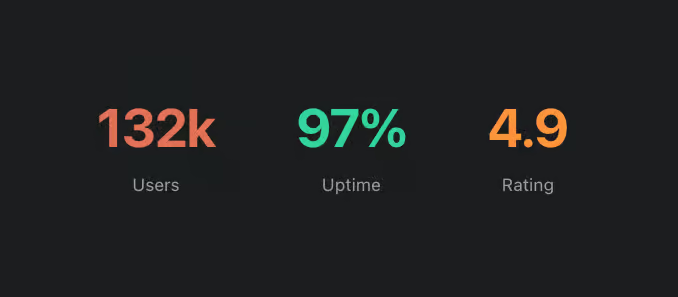
Une animation de compteur fait défiler un nombre de zéro à sa valeur finale quand le visiteur arrive jusqu'à lui. Vous pouvez la créer avec un IntersectionObserver et une courte boucle d'animation, ou l'ajouter à n'importe quel site avec un seul attribut HTML. Voici les deux méthodes.
Qu'est-ce qu'une animation de compteur ?
Une animation de compteur (aussi appelée compteur de nombres animé) fait évoluer un nombre d'une valeur de départ à une valeur d'arrivée. En général, elle part de zéro, monte jusqu'au nombre visé et utilise un effet d'accélération pour démarrer vite et ralentir vers la fin. L'animation se déclenche quand l'élément apparaît à l'écran, de sorte que les visiteurs la voient se produire en direct.
Vous en croisez dans les sections de chiffres clés (« 132k utilisateurs »), sur les pages de tarifs (« 25 000 $ de chiffre d'affaires »), dans les tableaux de bord et partout où les nombres racontent une histoire. Le mouvement attire l'attention et donne plus d'impact aux données qu'un texte statique.
Comment créer une animation de compteur en HTML et JavaScript ?
Un IntersectionObserver lance chaque compteur la première fois qu'il est visible à moitié ; requestAnimationFrame met le nombre à jour, et une courbe d'atténuation le fait ralentir à la fin.
<span class="count" data-end="1500">0</span>
const reduce = matchMedia('(prefers-reduced-motion: reduce)').matches;
const io = new IntersectionObserver((entries, observer) => {
  entries.forEach(entry => {
    if (!entry.isIntersecting) return;
    observer.unobserve(entry.target);
    const el = entry.target, end = +el.dataset.end, start = performance.now(), duration = 2000;
    if (reduce) { el.textContent = end.toLocaleString('en-US'); return; }
    const tick = now => {
      const p = Math.min((now - start) / duration, 1);
      el.textContent = Math.round(end * (1 - Math.pow(1 - p, 3))).toLocaleString('en-US');
      if (p < 1) requestAnimationFrame(tick);
    };
    requestAnimationFrame(tick);
  });
}, { threshold: 0.5 });
document.querySelectorAll('.count').forEach(el => io.observe(el));
Ce code couvre les nombres entiers avec un séparateur de milliers. Les préfixes, les suffixes et les décimales demandent un peu plus de code, et c'est là qu'un composant à attributs fait gagner du temps.
Comment ajouter une animation de compteur avec un seul attribut HTML ?
Ajoutez la balise script de OneType Transforms à votre site. Count Up est une transformation premium : vous avez besoin d'une formule payante et de votre propre jeton, disponible sur transforms.onetype.ai/get-started.
<script src="https://cdn.transforms.onetype.ai/bundle/{YOUR-TOKEN}.js"></script>
Ajoutez ensuite un élément avec l'attribut ot="count-up" et le nombre visé :
<div ot="count-up" ot-end="1500"></div>
Quand l'élément apparaît à l'écran, il passe de 0 à 1500 avec un effet d'atténuation.
Peut-on personnaliser l'animation du compteur ?
Oui. Tout se contrôle avec des attributs HTML. Voici toutes les options :
Préfixe et suffixe - ajoutez du texte avant ou après le nombre. Signes dollar, pourcentage, « k » pour les milliers :
<div ot="count-up" ot-end="132" ot-suffix="k"></div>
<div ot="count-up" ot-end="25000" ot-prefix="$"></div>
Décimales - affichez la précision pour des notes, des pourcentages ou des montants :
<div ot="count-up" ot-end="4.9" ot-decimals="1"></div>
<div ot="count-up" ot-end="25000" ot-prefix="$" ot-decimals="2"></div>
Durée - la durée de l'animation en secondes. La valeur par défaut est 2 :
<div ot="count-up" ot-end="1000" ot-duration="3"></div>
Valeur de départ - comptez à partir d'un nombre autre que zéro :
<div ot="count-up" ot-start="500" ot-end="1500"></div>
Désactiver l'atténuation - utilisez une vitesse linéaire constante au lieu de l'atténuation par défaut :
<div ot="count-up" ot-end="100" ot-easing="false"></div>
Rejeu au défilement - par défaut, le compteur se joue une fois et reste sur le nombre final. Réglez ot-once sur false pour le rejouer chaque fois que l'élément revient à l'écran :
<div ot="count-up" ot-end="1500" ot-once="false"></div>
Séparateurs personnalisés - changez le séparateur de milliers ou le caractère décimal selon les conventions locales :
<div ot="count-up" ot-end="25000" ot-separator="." ot-decimal=","></div>
Comment créer une section de chiffres avec plusieurs compteurs
Le schéma le plus courant est une rangée de compteurs qui affichent différentes mesures. Chaque compteur est indépendant : il se déclenche quand il apparaît à l'écran. Voici une section de chiffres typique :
<div style="display: flex; gap: 60px; justify-content: center;">
  <div>
    <div ot="count-up" ot-end="132" ot-suffix="k"></div>
    <p>Users</p>
  </div>
  <div>
    <div ot="count-up" ot-end="98" ot-suffix="%" ot-duration="3"></div>
    <p>Uptime</p>
  </div>
  <div>
    <div ot="count-up" ot-end="4.9" ot-decimals="1"></div>
    <p>Rating</p>
  </div>
</div>
Chaque compteur s'anime indépendamment en entrant dans la zone visible. Mélangez les suffixes, les décimales et les durées pour que chaque nombre ait son propre rythme.
Fonctionne-t-il sur Webflow, WordPress et Shopify ?
Oui. La mise en place est la même sur toutes les plateformes : ajoutez la balise script une fois, puis utilisez l'attribut ot="count-up" là où vous voulez un compteur. Voici comment l'ajouter sur chaque plateforme :
Webflow
Collez la balise script dans Site Settings > Custom Code > Footer Code. Pour le compteur, vous avez deux options : ajouter un élément Embed avec le HTML, ou ajouter ot|count-up et ot-end|1500 comme attributs personnalisés sur un élément existant. Nécessite une formule Basic ou supérieure.
WordPress
Installez le plugin gratuit WPCode et collez la balise script dans Header & Footer > Header. Utilisez ensuite un bloc HTML personnalisé dans l'éditeur Gutenberg pour le code du compteur. Fonctionne sur tout site WordPress auto-hébergé.
Squarespace
Ajoutez la balise script dans Website > Website Tools > Code Injection > Header. Utilisez un bloc Code (réglé sur HTML, Display Source désactivé) pour le compteur. Nécessite une formule Core ou supérieure.
Shopify
Ajoutez la balise script dans theme.liquid avant la balise head fermante. Utilisez ensuite une section Custom Liquid dans l'éditeur de thème. Fonctionne à partir de la formule Basic.
Elementor
Les utilisateurs d'Elementor Pro peuvent ajouter des attributs personnalisés directement : allez dans Advanced > Attributes et ajoutez ot|count-up et ot-end|1500. Les utilisateurs d'Elementor gratuit peuvent utiliser le widget HTML. Ajoutez la balise script avec le plugin gratuit WPCode.
Référence complète de la configuration
Chaque option avec sa valeur par défaut :
- ot-end - nombre visé (obligatoire)
- ot-start - nombre de départ (par défaut : 0)
- ot-duration - durée de l'animation en secondes (par défaut : 2)
- ot-decimals - nombre de décimales (par défaut : 0)
- ot-prefix - texte avant le nombre, par exemple $ (par défaut : vide)
- ot-suffix - texte après le nombre, par exemple % ou k (par défaut : vide)
- ot-separator - séparateur de milliers (par défaut : ,)
- ot-decimal - caractère décimal (par défaut : .)
- ot-easing - utiliser l'animation avec atténuation (par défaut : true)
- ot-once - jouer une fois ou rejouer à chaque défilement (par défaut : true)
Vous voulez créer tout le site, pas un seul effet ?
Décrivez votre activité en une phrase et Divhunt Studio construit le site pour vous. Vous pouvez partir d'un des modèles de site web et tout modifier en discutant. La création est gratuite ; vous payez au moment de publier.
FAQ
Comment faire défiler des nombres au scroll ?
Observez l'élément avec un IntersectionObserver et lancez l'animation la première fois qu'il est visible, comme dans le code ci-dessus.
Comment empêcher le compteur de se rejouer ?
Avec la version à attributs, il se joue une seule fois par défaut ; réglez ot-once="false" pour le rejouer. Dans la version simple, appelez unobserve après la première exécution.
L'animation de compteur est-elle accessible ?
Affichez directement la valeur finale aux visiteurs qui préfèrent les animations réduites, et gardez le nombre final dans le texte de la page pour que les lecteurs d'écran et les moteurs de recherche le lisent.


