Animación de conteo ascendente: contador de números en HTML y JS
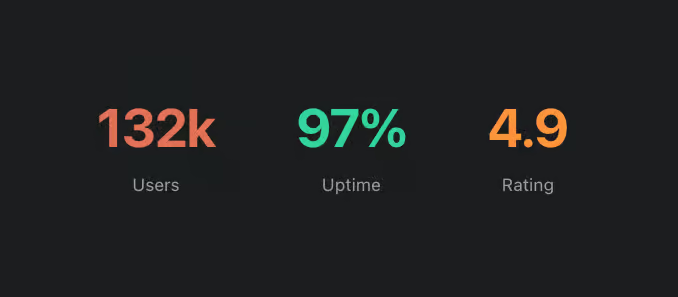
Una animación de conteo ascendente hace que un número corra desde cero hasta su valor final cuando el visitante llega a él al hacer scroll. Puedes crearla con un IntersectionObserver y un breve bucle de animación, o añadirla a cualquier sitio con un atributo HTML. Aquí tienes las dos formas.
¿Qué es una animación de conteo ascendente?
Una animación de conteo ascendente (también llamada contador numérico animado) hace que un número se anime desde un valor inicial hasta un valor final. Lo habitual es empezar en cero, contar hasta el número objetivo y usar una curva de suavizado que arranca rápido y se frena hacia el final. La animación se activa cuando el elemento entra en pantalla, así que los visitantes la ven ocurrir en tiempo real.
Verás animaciones de conteo ascendente en secciones de estadísticas ("132k usuarios"), páginas de precios ("$25,000 de ingresos"), paneles y en cualquier lugar donde los números cuenten una historia. El movimiento llama la atención y hace que los datos tengan más impacto que un texto estático.
¿Cómo se crea una animación de conteo ascendente con HTML y JavaScript?
Un IntersectionObserver inicia cada contador la primera vez que está visible a la mitad; requestAnimationFrame actualiza el número, y una curva ease-out hace que se frene al final.
<span class="count" data-end="1500">0</span>
const reduce = matchMedia('(prefers-reduced-motion: reduce)').matches;
const io = new IntersectionObserver((entries, observer) => {
  entries.forEach(entry => {
    if (!entry.isIntersecting) return;
    observer.unobserve(entry.target);
    const el = entry.target, end = +el.dataset.end, start = performance.now(), duration = 2000;
    if (reduce) { el.textContent = end.toLocaleString('en-US'); return; }
    const tick = now => {
      const p = Math.min((now - start) / duration, 1);
      el.textContent = Math.round(end * (1 - Math.pow(1 - p, 3))).toLocaleString('en-US');
      if (p < 1) requestAnimationFrame(tick);
    };
    requestAnimationFrame(tick);
  });
}, { threshold: 0.5 });
document.querySelectorAll('.count').forEach(el => io.observe(el));
Esto cubre números enteros con separador de miles. Los prefijos, sufijos y decimales necesitan algo más de código, y ahí es donde un componente basado en atributos ahorra tiempo.
¿Cómo se añade una animación de conteo ascendente con un atributo HTML?
Añade a tu sitio la etiqueta script de OneType Transforms. Count Up es un transform premium: necesitas un plan de pago y tu propio token de transforms.onetype.ai/get-started.
<script src="https://cdn.transforms.onetype.ai/bundle/{YOUR-TOKEN}.js"></script>
Después añade un elemento con el atributo ot="count-up" y el número objetivo:
<div ot="count-up" ot-end="1500"></div>
Cuando el elemento entra en pantalla, se anima de 0 a 1500 con suavizado.
¿Se puede personalizar la animación del contador?
Sí. Todo se controla mediante atributos HTML. Estas son todas las opciones:
Prefijo y sufijo - añade texto antes o después del número. Signos de dólar, porcentajes, "k" para miles:
<div ot="count-up" ot-end="132" ot-suffix="k"></div>
<div ot="count-up" ot-end="25000" ot-prefix="$"></div>
Decimales - muestra precisión en valoraciones, porcentajes o importes:
<div ot="count-up" ot-end="4.9" ot-decimals="1"></div>
<div ot="count-up" ot-end="25000" ot-prefix="$" ot-decimals="2"></div>
Duración - cuánto dura la animación, en segundos. Por defecto es 2:
<div ot="count-up" ot-end="1000" ot-duration="3"></div>
Valor inicial - cuenta desde un número distinto de cero:
<div ot="count-up" ot-start="500" ot-end="1500"></div>
Sin suavizado - usa una velocidad lineal constante en lugar del ease-out por defecto:
<div ot="count-up" ot-end="100" ot-easing="false"></div>
Repetir al hacer scroll - por defecto el contador se reproduce una vez y se queda en el número final. Pon ot-once en false para que se repita cada vez que el elemento vuelve a entrar en pantalla:
<div ot="count-up" ot-end="1500" ot-once="false"></div>
Separadores personalizados - cambia el separador de miles o el carácter decimal según la región:
<div ot="count-up" ot-end="25000" ot-separator="." ot-decimal=","></div>
Cómo crear una sección de estadísticas con varios contadores
El patrón más habitual es una fila de contadores con distintas métricas. Cada contador es independiente: se activa cuando entra en pantalla. Esta es una sección de estadísticas típica:
<div style="display: flex; gap: 60px; justify-content: center;">
  <div>
    <div ot="count-up" ot-end="132" ot-suffix="k"></div>
    <p>Users</p>
  </div>
  <div>
    <div ot="count-up" ot-end="98" ot-suffix="%" ot-duration="3"></div>
    <p>Uptime</p>
  </div>
  <div>
    <div ot="count-up" ot-end="4.9" ot-decimals="1"></div>
    <p>Rating</p>
  </div>
</div>
Cada contador se anima de forma independiente cuando entra en el viewport. Combina distintos sufijos, decimales y duraciones para que cada número se sienta distinto.
¿Funciona en Webflow, WordPress y Shopify?
Sí. La configuración es la misma en todas las plataformas: añade la etiqueta script una vez y usa el atributo ot="count-up" donde quieras un contador. Así se añade en cada plataforma:
Webflow
Pega la etiqueta script en Site Settings > Custom Code > Footer Code. Para el contador tienes dos opciones: añadir un elemento Embed con el HTML, o añadir ot|count-up y ot-end|1500 como atributos personalizados en cualquier elemento existente. Requiere un plan Basic o superior.
WordPress
Instala el plugin gratuito WPCode y pega la etiqueta script en Header & Footer > Header. Después usa un bloque de HTML personalizado en el editor Gutenberg para el código del contador. Funciona en cualquier sitio WordPress autoalojado.
Squarespace
Añade la etiqueta script en Website > Website Tools > Code Injection > Header. Usa un Code Block (en modo HTML, con Display Source desactivado) para el contador. Requiere un plan Core o superior.
Shopify
Añade la etiqueta script en theme.liquid antes de la etiqueta de cierre head. Después usa una sección Custom Liquid en el editor del tema. Funciona desde el plan Basic.
Elementor
Los usuarios de Elementor Pro pueden añadir atributos personalizados directamente: ve a Advanced > Attributes y añade ot|count-up y ot-end|1500. Los usuarios de Elementor Free pueden usar el widget de HTML. Añade la etiqueta script con el plugin gratuito WPCode.
Referencia completa de configuración
Cada opción con su valor por defecto:
- ot-end - número objetivo (obligatorio)
- ot-start - número inicial (por defecto: 0)
- ot-duration - duración de la animación en segundos (por defecto: 2)
- ot-decimals - cantidad de decimales (por defecto: 0)
- ot-prefix - texto antes del número, p. ej. $ (por defecto: vacío)
- ot-suffix - texto después del número, p. ej. % o k (por defecto: vacío)
- ot-separator - separador de miles (por defecto: ,)
- ot-decimal - carácter decimal (por defecto: .)
- ot-easing - usar animación ease-out (por defecto: true)
- ot-once - reproducir una vez o repetir en cada scroll (por defecto: true)
Preguntas frecuentes
¿Cómo hago que los números cuenten hacia arriba al hacer scroll?
Observa el elemento con un IntersectionObserver e inicia la animación la primera vez que sea visible, como en el código de arriba.
¿Cómo evito que el contador se repita?
Con la versión por atributos se reproduce una sola vez por defecto; pon ot-once="false" para que se repita. En la versión con código, haz unobserve después de la primera ejecución.
¿La animación de conteo ascendente es accesible?
Muestra el valor final a los visitantes que prefieren movimiento reducido y deja el número final en el texto de la página para que los lectores de pantalla y los buscadores lo lean.
¿Quieres construir todo el sitio web, no solo un efecto?
Describe tu negocio en una frase y Divhunt Studio crea el sitio por ti. Puedes partir de una de las plantillas de sitios web y cambiar lo que quieras conversando. Crear es gratis; pagas cuando publicas.


