Count-up-Animation: Zahlenzähler mit HTML und JS
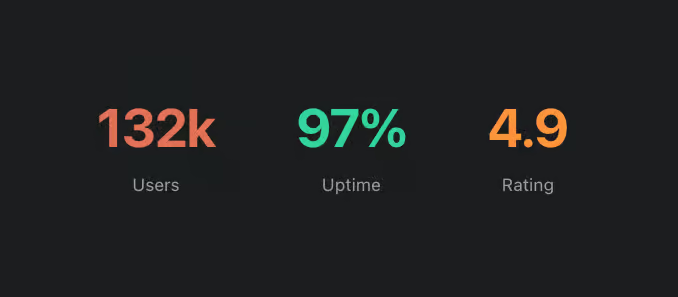
Eine Count-up-Animation lässt eine Zahl von null bis zu ihrem Endwert laufen, sobald der Besucher sie erreicht. Du kannst sie mit einem IntersectionObserver und einer kurzen Animationsschleife bauen oder mit einem HTML-Attribut in jede Website einfügen. Hier siehst du beides.
Was ist eine Count-up-Animation?
Eine Count-up-Animation (auch animierter Zahlenzähler genannt) lässt eine Zahl von einem Startwert zu einem Endwert hochzählen. Meist beginnt sie bei null, zählt bis zur Zielzahl und nutzt Easing, sodass sie schnell startet und zum Ende hin langsamer wird. Die Animation startet, wenn das Element ins Bild scrollt, sodass Besucher sie live erleben.
Du siehst Count-up-Animationen in Statistik-Bereichen ("132k Nutzer"), auf Preisseiten ("$25,000 Umsatz"), in Dashboards und überall, wo Zahlen eine Geschichte erzählen. Die Bewegung lenkt die Aufmerksamkeit und macht Daten wirkungsvoller als statischer Text.
Wie baust du eine Count-up-Animation mit HTML und JavaScript?
Ein IntersectionObserver startet jeden Zähler, sobald er zur Hälfte sichtbar ist; requestAnimationFrame aktualisiert die Zahl, und eine Ease-out-Kurve bremst sie am Ende ab.
<span class="count" data-end="1500">0</span>
const reduce = matchMedia('(prefers-reduced-motion: reduce)').matches;
const io = new IntersectionObserver((entries, observer) => {
  entries.forEach(entry => {
    if (!entry.isIntersecting) return;
    observer.unobserve(entry.target);
    const el = entry.target, end = +el.dataset.end, start = performance.now(), duration = 2000;
    if (reduce) { el.textContent = end.toLocaleString('en-US'); return; }
    const tick = now => {
      const p = Math.min((now - start) / duration, 1);
      el.textContent = Math.round(end * (1 - Math.pow(1 - p, 3))).toLocaleString('en-US');
      if (p < 1) requestAnimationFrame(tick);
    };
    requestAnimationFrame(tick);
  });
}, { threshold: 0.5 });
document.querySelectorAll('.count').forEach(el => io.observe(el));
Das deckt ganze Zahlen mit Tausendertrennzeichen ab. Präfixe, Suffixe und Dezimalstellen brauchen etwas mehr Code, und genau hier spart eine attributbasierte Komponente Zeit.
Wie fügst du eine Count-up-Animation mit einem HTML-Attribut hinzu?
Füge das Script-Tag von OneType Transforms zu deiner Website hinzu. Count Up ist eine Premium-Transform: Du brauchst einen bezahlten Tarif und dein eigenes Token von transforms.onetype.ai/get-started.
<script src="https://cdn.transforms.onetype.ai/bundle/{YOUR-TOKEN}.js"></script>
Füge dann ein Element mit dem Attribut ot="count-up" und der Zielzahl hinzu:
<div ot="count-up" ot-end="1500"></div>
Sobald das Element ins Bild scrollt, zählt es mit Easing von 0 bis 1500.
Kannst du die Zähler-Animation anpassen?
Ja. Alles wird über HTML-Attribute gesteuert. Das sind alle Optionen:
Präfix und Suffix - füge Text vor oder nach der Zahl hinzu. Dollarzeichen, Prozentzeichen, "k" für Tausend:
<div ot="count-up" ot-end="132" ot-suffix="k"></div>
<div ot="count-up" ot-end="25000" ot-prefix="$"></div>
Dezimalstellen - zeige Genauigkeit bei Bewertungen, Prozentwerten oder Währungen:
<div ot="count-up" ot-end="4.9" ot-decimals="1"></div>
<div ot="count-up" ot-end="25000" ot-prefix="$" ot-decimals="2"></div>
Dauer - wie lange die Animation dauert, in Sekunden. Standard ist 2:
<div ot="count-up" ot-end="1000" ot-duration="3"></div>
Startwert - zähle von einer anderen Zahl als null aus:
<div ot="count-up" ot-start="500" ot-end="1500"></div>
Easing deaktivieren - nutze eine konstante lineare Geschwindigkeit statt des standardmäßigen Ease-out:
<div ot="count-up" ot-end="100" ot-easing="false"></div>
Beim Scrollen wiederholen - standardmäßig läuft der Zähler einmal und bleibt bei der Endzahl stehen. Setze ot-once auf false, um ihn jedes Mal zu wiederholen, wenn das Element wieder ins Bild scrollt:
<div ot="count-up" ot-end="1500" ot-once="false"></div>
Eigene Trennzeichen - ändere das Tausendertrennzeichen oder das Dezimalzeichen für andere Sprachräume:
<div ot="count-up" ot-end="25000" ot-separator="." ot-decimal=","></div>
So baust du einen Statistik-Bereich mit mehreren Zählern
Das häufigste Muster ist eine Reihe von Zählern für verschiedene Kennzahlen. Jeder Zähler ist unabhängig und startet, wenn er ins Bild scrollt. So sieht ein typischer Statistik-Bereich aus:
<div style="display: flex; gap: 60px; justify-content: center;">
  <div>
    <div ot="count-up" ot-end="132" ot-suffix="k"></div>
    <p>Users</p>
  </div>
  <div>
    <div ot="count-up" ot-end="98" ot-suffix="%" ot-duration="3"></div>
    <p>Uptime</p>
  </div>
  <div>
    <div ot="count-up" ot-end="4.9" ot-decimals="1"></div>
    <p>Rating</p>
  </div>
</div>
Jeder Zähler animiert unabhängig, sobald er in den Viewport kommt. Mische verschiedene Suffixe, Dezimalstellen und Dauern, damit jede Zahl eigenständig wirkt.
Funktioniert es auf Webflow, WordPress und Shopify?
Ja. Die Einrichtung ist auf jeder Plattform gleich - füge das Script-Tag einmal hinzu und nutze dann das Attribut ot="count-up" überall dort, wo du einen Zähler willst. So fügst du es auf den einzelnen Plattformen hinzu:
Webflow
Füge das Script-Tag unter Site Settings > Custom Code > Footer Code ein. Für den Zähler hast du zwei Möglichkeiten: ein Embed-Element mit dem HTML hinzufügen oder ot|count-up und ot-end|1500 als Custom Attributes an einem vorhandenen Element setzen. Erfordert den Basic-Tarif oder höher.
WordPress
Installiere das kostenlose Plugin WPCode und füge das Script-Tag unter Header & Footer > Header ein. Nutze dann im Gutenberg-Editor einen Custom-HTML-Block für das Zähler-Markup. Funktioniert auf jeder selbst gehosteten WordPress-Website.
Squarespace
Füge das Script-Tag unter Website > Website Tools > Code Injection > Header ein. Nutze einen Code-Block (auf HTML gestellt, Display Source aus) für den Zähler. Erfordert den Core-Tarif oder höher.
Shopify
Füge das Script-Tag in theme.liquid vor dem schließenden Head-Tag ein. Nutze dann einen Custom-Liquid-Abschnitt im Theme-Editor. Funktioniert ab dem Basic-Tarif.
Elementor
Nutzer von Elementor Pro können eigene Attribute direkt hinzufügen: Gehe zu Advanced > Attributes und füge ot|count-up und ot-end|1500 hinzu. Nutzer von Elementor Free können stattdessen das HTML-Widget verwenden. Füge das Script-Tag über das kostenlose Plugin WPCode hinzu.
Vollständige Konfigurationsreferenz
Jede Option mit ihrem Standardwert:
- ot-end - Zielzahl (erforderlich)
- ot-start - Startzahl (Standard: 0)
- ot-duration - Dauer der Animation in Sekunden (Standard: 2)
- ot-decimals - Anzahl der Dezimalstellen (Standard: 0)
- ot-prefix - Text vor der Zahl, z. B. $ (Standard: leer)
- ot-suffix - Text nach der Zahl, z. B. % oder k (Standard: leer)
- ot-separator - Tausendertrennzeichen (Standard: ,)
- ot-decimal - Dezimalzeichen (Standard: .)
- ot-easing - Ease-out-Animation verwenden (Standard: true)
- ot-once - einmal abspielen oder bei jedem Scrollen wiederholen (Standard: true)
Du willst die ganze Website bauen, nicht nur einen Effekt?
Beschreibe dein Unternehmen in einem Satz, und Divhunt Studio baut die Website für dich. Du kannst mit einer der Website-Vorlagen starten und alles per Chat ändern. Das Bauen ist kostenlos; du zahlst erst, wenn du veröffentlichst.
FAQ
Wie lasse ich Zahlen beim Scrollen hochzählen?
Beobachte das Element mit einem IntersectionObserver und starte die Animation, sobald es zum ersten Mal sichtbar ist, wie im Code oben.
Wie verhindere ich, dass der Zähler sich wiederholt?
Bei der Attribut-Variante läuft er standardmäßig nur einmal; setze ot-once="false", um ihn zu wiederholen. In der einfachen Variante rufst du nach dem ersten Durchlauf unobserve auf.
Ist die Count-up-Animation barrierefrei?
Zeige Besuchern, die weniger Bewegung bevorzugen, den Endwert direkt, und lass die Endzahl im Seitentext stehen, damit Screenreader und Suchmaschinen sie lesen.


